這個 Flutter 小技巧,讓你看懂 Widget Test 到底哪裡壞了


在 Flutter 開發中,我們除了寫程式之外,也會需要寫一些測試來確保功能沒有問題。Flutter SDK 內建提供了 Unit Test、Widget Test 與 Integration Test 三種測試工具供開發人員使用。這三種工具分別有些不同特性,Unit Test 無論是執行速度或是錯誤訊息清晰度,都要比 Integration Test 要來得好很多。
在 Flutter 開發中,除了撰寫功能程式碼之外,撰寫測試也是確保應用穩定性的重要一環。Flutter SDK 內建提供了三種測試工具:Unit Test、Widget Test 與 Integration Test。這三者的主要差異在於測試的層級與執行效能,其中 Unit Test 速度最快、錯誤訊息最清晰;而 Integration Test
涵蓋範圍最廣,但速度最慢、維護成本也最高。
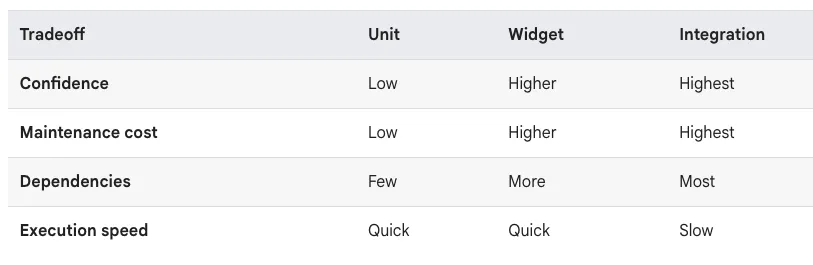
相較之下,Widget Test 的執行速度僅略慢於 Unit Test,但其錯誤訊息往往不夠直覺。例如,下列訊息僅指出某個 Widget 找不到,卻無法明確告訴我們原因:
Expected: no matching candidates
  Actual: _TextWidgetFinder:<Found 1 widget with text "1": [
            Text("1", debugLabel: (englishLike headlineMedium 2021).merge((blackMountainView
headlineMedium).apply), inherit: false, color: Color(alpha: 1.0000, red: 0.1137, green: 0.1059,
blue: 0.1255, colorSpace: ColorSpace.sRGB), family: Roboto, size: 28.0, weight: 400, letterSpacing:
0.0, baseline: alphabetic, height: 1.3x, leadingDistribution: even, decoration: Color(alpha: 1.0000,
red: 0.1137, green: 0.1059, blue: 0.1255, colorSpace: ColorSpace.sRGB) TextDecoration.none,
dependencies: [DefaultSelectionStyle, DefaultTextStyle, MediaQuery]),
造成測試失敗的原因可能很多:邏輯錯誤、畫面未刷新、Widget 被遮擋 ……單靠這樣的訊息,很難快速定位問題,也因此 Widget Test 維護成本較高。
使用 debugDumpApp 顯示 Widget Tree
若上網搜尋「如何除錯 Widget Test」,很容易找到 Flutter 提供的 debugDumpApp API。這個工具可以輸出整個 Widget Tree,理論上可協助我們檢查畫面結構是否正確(完整範例在這裡)。
AutomatedTestWidgetsFlutterBinding - DEBUG MODE
[root]
└View(state: _ViewState#f6410)
 └RawView
  └_RawViewInternal-[_DeprecatedRawViewKey TestFlutterView#36943](renderObject: _ReusableRenderView#62b88)
   └_ViewScope
    └_PipelineOwnerScope
     └_MediaQueryFromView(state: _MediaQueryFromViewState#8f554)
      └MediaQuery(MediaQueryData(size: Size(800.0, 600.0), devicePixelRatio: 3.0, textScaler: no scaling, platformBrightness: Brightness.light, padding: EdgeInsets.zero, viewPadding: EdgeInsets.zero, viewInsets: EdgeInsets.zero, systemGestureInsets: EdgeInsets.zero, alwaysUse24HourFormat: false, accessibleNavigation: false, highContrast: false, onOffSwitchLabels: false, disableAnimations: false, invertColors: false, boldText: false, navigationMode: traditional, gestureSettings: DeviceGestureSettings(touchSlop: null), displayFeatures: [], supportsShowingSystemContextMenu: false))
       └FocusTraversalGroup(policy: ReadingOrderTraversalPolicy#9bb45, state: _FocusTraversalGroupState#c8c8d)
        └Focus(debugLabel: "FocusTraversalGroup", focusNode: _FocusTraversalGroupNode#1ee5d(FocusTraversalGroup [IN FOCUS PATH]), state: _FocusState#deea3)
         └_FocusInheritedScope
          └_FocusScopeWithExternalFocusNode(debugLabel: "View Scope", focusNode: FocusScopeNode#98f92(View Scope [IN FOCUS PATH]), dependencies: [_FocusInheritedScope], state: _FocusScopeState#7ba60)
           └_FocusInheritedScope
            └MyApp
但實際使用後會發現,這份輸出往往冗長又難以閱讀。即使是一個簡單的 Counter App,Widget Tree 也可能超過兩百行,每行還充滿細節資訊。因此,透過 debugDumpApp 來排查畫面問題在實務上並不方便。
那麼,我們該怎麼辦?在介紹解法之前,先來認識另一種測試方式——Golden Test。
什麼是 Golden Test
除了常見的 Unit Test、Widget Test 與 Integration Test 之外,Flutter 還有第四種測試:Golden Test。它不是用程式邏輯比對結果,而是透過畫面比對的方式確認 UI 是否異動。
Golden Test 的原理很簡單:
- 先將正確的畫面狀態儲存為基準圖(snapshot)。
- 下次執行測試時,再將目前畫面與基準圖比較。
- 若畫面有任何變化,就會自動產生差異圖檔,讓開發者快速檢查變動位置。
使用方式也很直觀:
expect(find.byType(MaterialApp), matchesGoldenFile("snapshot.png"));若結果不同,Flutter 會在 snapshot.png 旁邊自動產生比較結果,使用者就能確認變動是否預期:
test
├── failures
│   ├── snapshot_isolatedDiff.png
│   ├── snapshot_maskedDiff.png
│   ├── snapshot_masterImage.png
│   ├── snapshot_testImage.png
├── snapshot.png
└── widget_test.dart
如果確認畫面變動是預期內的修改,只需執行以下指令即可更新基準圖:
flutter test --update-goldens聰明的你可能已經想到:我們能否利用 Golden Test 的特性,讓 Widget Test 也能快速檢查畫面呢?
使用 matchesGoldenFile 直接顯示畫面
在 Widget Test 中,我們雖然不是真的在做 Golden Test,但其實還是可以使用 matchesGoldenFile 來將當前的畫面結果印出來。印出來之後,我們就能更快的檢查畫面是不是符合預期,而不用看 debugDumpApp 的那一長串資料了。
雖然在 Widget Test 中我們並非真正執行 Golden Test,但仍可透過 matchesGoldenFile 來輸出當前畫面結果。
這樣一來,我們就能以圖像的方式檢查畫面是否如預期,而不必苦讀 debugDumpApp 的長篇輸出。
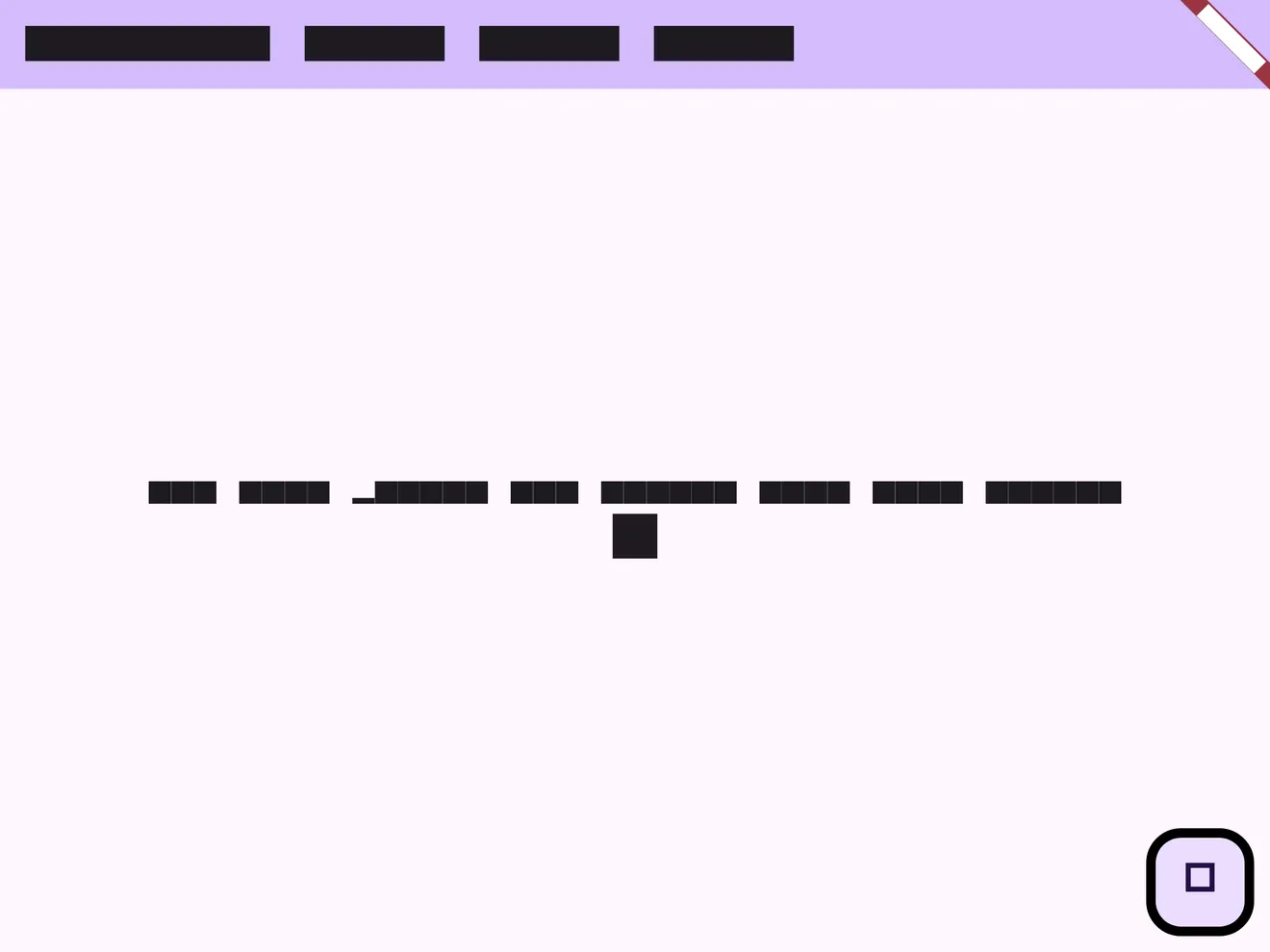
儘管測試環境中使用的字型可能與真實 App 不同(例如無法顯示文字或 Icon),但大部分畫面元素仍足以協助我們判斷 UI 是否正常。
下次當 Widget Test 報錯卻不知從何下手時,試著加入 matchesGoldenFile,你可能能立刻看出問題所在。
注意事項:matchesGoldenFile 在 Widget Test 只是一種用來 Debug 的手段,不適合一直放在測試中,務必在問題解決之後移除。
小結
Widget Test 是在速度與真實性之間取得平衡的測試方式,能快速驗證 App 的行為並提升測試覆蓋率。然而,它的除錯難度也較高。
在進行逐步除錯(debug)之前,不妨先透過 matchesGoldenFile 生成畫面快照,快速比對結果。這個簡單的技巧,常能讓你瞬間發現問題根源。
— 全文完 —
如果這篇對你有幫助,可以分享給朋友,或追蹤後續更新。我在 Threads 也會貼一些零碎想法。