初探Flutter Widget Test

Flutter可以使用 test 來幫助我們寫單元測試,透過單元測試來幫忙檢查我們的核心邏輯是否正確。在我們實作需求或者是重構代碼時,常常會修改到過去已經寫好的代碼,當我們改壞邏輯時時,單元測試也能發出警訊,提醒我們改動可能有問題。
Flutter是個前端框架,需求常常是需要表現在畫面上,在這種情境中,我們比較難使用單元測試來驗證畫面是否正確,為了解決這個問題,我們可以使用Flutter提供的Widget Test來幫助我們寫一些可以驗證畫面的測試。
Counter Widget範例
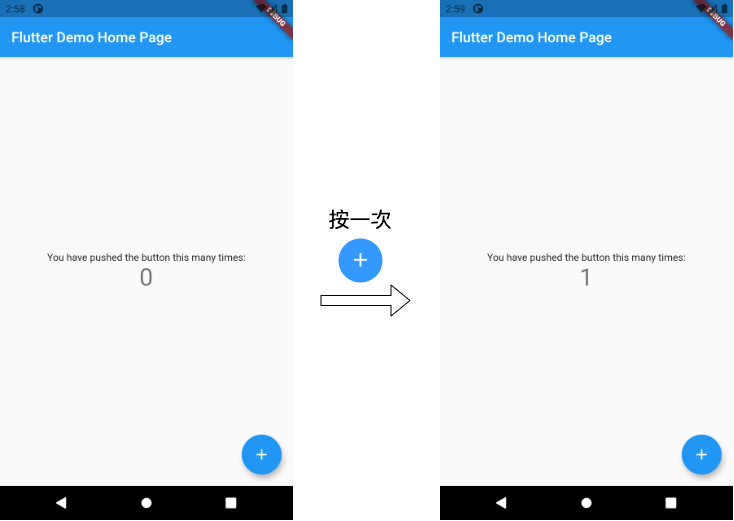
當使用 flutter create 創建一個project,裡面會自帶一個counter範例。在這個範例中,畫面中央會有當前的counter,每當我們按下 + 按鈕後,counter就會加1,如下圖所示。
第一個Widget Test
在剛剛創建出來的flutter proejct中,裡頭也包含了一個Widget Test,測試的正是按下 + 按鈕後並在畫面上把 0 變成 1 ,也就是這個範例的核心邏輯。
void main() {
  testWidgets('Counter increments smoke test', (WidgetTester tester) async {
    await tester.pumpWidget(MyApp());

    expect(find.text('0'), findsOneWidget);
    expect(find.text('1'), findsNothing);

    await tester.tap(find.byIcon(Icons.add));
    await tester.pump();

    expect(find.text('0'), findsNothing);
    expect(find.text('1'), findsOneWidget);
  });
}
在main中,testWidgets表示一個測試,第一個參數是測試敘述,第二個參數則是實際的測試內容。在這個測試內容中,呼叫pumpWidget來建立與渲染MyApp。
await tester.pumpWidget(MyApp());當MyApp建立起來之後,就可以使用find方法來幫助找到想要的Widget。透過 find.text()來找到畫面中的包含 0 和 1 文字的Widget,透過expect驗證結果是否符合預期。以這個範例來說,當MyApp剛開起來時,因為還沒點下 + 按鈕,所以畫面應該是 0 而不是 1,所以能夠使用find.text()找到一個 0 的 Text Widget,找不到 1 的Text Widget。
expect(find.text('0'), findsOneWidget);
expect(find.text('1'), findsNothing);
同樣地,也能透過 find.byIcon()來找到icon widget,找到之後就能用tester.tap來按下它。除了find.text()與find.byIcon(),find中還提供各式各樣的方法來幫助我們容易的找到我們想要的Widget,例如:find.byKey()、find.byWidget()… 等。
await tester.tap(find.byIcon(Icons.add));在這邊值得一提的是Widget Test不會幫我們自動rebuild widget,所以按下 + 按鈕後,State裡頭的 _counter 已經成功變成 1 了,但是MyApp也不會把 1 顯示在畫面上,此時需要呼叫test.pump()來觸發rebuild。
await tester.pump();最後就是驗證畫面上存在包含 1 的Text Widget,而不是 0 的Text Widget
expect(find.text('0'), findsNothing);
expect(find.text('1'), findsOneWidget);複雜的情境
Counter範例是一個簡單的情境,相對的我們要對他寫Widget Test也不會太過困難。但在實際的開發過程中,我們會碰到各式各樣的狀況,例如:如何隔離網路讓測試可以總是使用我們想要的資料測試,又或者是如何在畫面切換情境中測試。未來我會跟大家分享一些自己在實際情境中碰到的一些例子,與我的處理方式。
結論
單元測試可以幫我們驗證狀態是否符合預期,Widget Test則是可以幫我們驗證畫面是否符合預期。雖然Widget Test除了驗證畫面,也同時驗證了邏輯。但是並不代表我們可以用Widget Test取代單元測試,反而是我們應該要用Widget Test專注在畫面上的驗證,更多是關注在給定狀態後畫面是否符合預期,減少驗證邏輯上的變化,讓單元測試專注在測試核心邏輯上面,兩者應該是相輔相成。