如何用 Github Action 建置 Flutter Android App

手動建置與上傳 app 是一件滿麻煩的事情,在最理想的狀況下,我們希望當我們確保程式沒有問題之後,合併回主線就可以開始自動建置並上傳到 google play 上。為了達到這個目的,我使用 Github Action 來幫我建置 flutter app,今天就來分享一下我如何自動化這些麻煩事。
加入建置 Flutter 的 Step
透過使用第三方的 action:subosito/flutter-action,我們就可以使用 flutter 的命令來建置 flutter app。
jobs:
  build:
    runs-on: ubuntu-latest
    steps:
      - uses: actions/checkout@v2
      - uses: actions/setup-java@v1
        with:
          java-version: '12.x'
 	  - uses: subosito/flutter-action@v1
        with:
          channel: 'stable'
      - run: flutter pub get
      - run: flutter test
      - run: flutter build appbundle
當用這上面這段代碼去建置時,會發現因為缺少 keystore 檔案與 google-service.json 而建置失敗。這些檔案因為需要保密的緣故,所以並沒有上傳到 Github 的 repository 中。為此,我們必須想個辦法讓 Github 可以保存這些保密的檔案。
保密 keystore 與 google-service.json
由於這些 keystore 檔案和 google-service.json 裡面放著重要的資料,不能放在直接 git repository,以防被其他人拿到並盜用你的名義簽署 app 或者使用 google 服務。但是當你建構你的自動化 app 建置流程,這些檔案又是必不可少的,否則就會建置失敗。
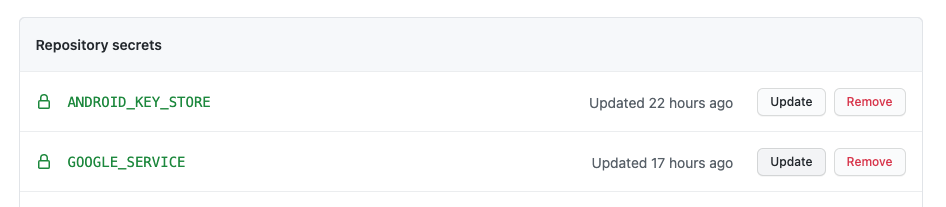
為了在 github 上保密這些資料,github 也向其他各式各樣的 CI 工具一樣,提供了 secret 讓我們可以放一些重要的資料,例如:DB 的連線字串、API 的 token ...等等。但是 secret 目前是提供以文字形式的方式儲存這些保密資料,所以我們必須把 keystore 檔案和 google-services.json 檔轉換成文字形式,然後才能放到 secret 中。
- 在 local 端把檔案轉換成 base64 的格式 bash
openssl base64 -in your-input-file -out your-output-file - 把轉換出來的 base64 文字加到 Github Secret 中,同時也把
- 把 base64 文字在 step 中轉回檔案,如此一來,建置時就能拿到這些重要檔案 yaml
jobs:
  build:
    runs-on: ubuntu-latest
    steps:
	  ...
	  - run: echo $ANDROID_KEY_STORE | base64 -di > android/app/key.jks
  		env:
    		ANDROID_KEY_STORE: ${{ secrets.ANDROID_KEY_STORE }}
	  - run: echo $GOOGLE_SERVICE | base64 -di > android/app/google-services.jon
  		env:
    		GOOGLE_SERVICE: ${{ secrets.GOOGLE_SERVICE }}
	  ...
保密其他重要資料
除了 keystore 外,還有重要的資料,像是 store password, key password, key alias,我們也需要一起放進 secret 中,讓建置時可以從 secret 中拿到這些資料。
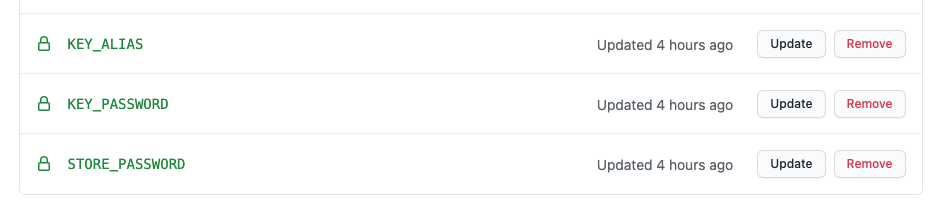
修改 github action,在建置時把這些 secret 放進環境變數中
jobs:
  build:
    runs-on: ubuntu-latest
    steps:
      ...
      - run: flutter build appbundle
	  	env:
  		  KEY_ALIAS: ${{ secrets.KEY_ALIAS }}
  		  KEY_PASSWORD: ${{ secrets.KEY_PASSWORD }}
  		  STORE_PASSWORD: ${{ secrets.STORE_PASSWORD }}
最後修改 build.gradle,build.gradle 從環境變數中使用這些資料。
signingConfigs {
	release {
 		storeFile = file("key.jks")
 		storePassword System.getenv("STORE_PASSWORD")
 		keyAlias System.getenv("KEY_ALIAS")
 		keyPassword System.getenv("KEY_PASSWORD")
 	}
}
當以上都做完之後,Github Action 就能正常的建置出 flutter android app 了。
下載建置出來的 app
當建置完成後,檔案實際上還是存在 Github Action 的 Runner 中。為了拿到最後建置出來的檔案,我們必須再加上一個 step,把檔案上傳到 artifact 中。這樣我們就在建置完成之後,就能從 Github 網頁上下載到剛剛建置的檔案。
jobs:
  build:
    runs-on: ubuntu-latest
    steps:
      ...
	  - name: upload appbundle
  		uses: actions/upload-artifact@v2
  		with:
    	  name: app bundle
    	  path: build/app/outputs/bundle/release/app-release.aab
下一步
把 app 建置出來並放到 artifact 後,我們就能從 github 上下載到 app,把這個 app 上傳到 google play 的後台,讓 user 可以下載。可以發現後面我們還是需要手動上傳到 google play,為了也把這段自動化,我會在下一篇中紀錄如何把 app 自動上傳到 google play 上。
參考
讀完了?
如果這篇對你有幫助,可以分享給朋友,或追蹤後續更新。我在 Threads 也會貼一些零碎想法。